fotomontaje

chip sostenido y tabulador una vez presionado para solo esconder una parte.
TECLA B - brocha
HERRAMIETA DE SELECCION BASICAS
LETRA S - tampón de clonar o clonador
LETRA Z o control + para acercar la imagen.
En Photoshop cuadriculas de pixeles, cada cuadro tiene un color.
Menú, imagen, tamaño de imagen - la resolución siempre, pulgada anchura 28, altura 15 y 300 de resolución para litografía.
RGB - para subirlo a una pagina web
CMYK - para imprimir
imagen, modo y de ahí le das a a opción que necesites de RGB o CMYK.
PDT- hay que educar al cliente.
si es para dos, se trabaja a 300 se saca copia y solo cambio CMYK y si es para web RGB.
VENTANA MAS IMPORTANTE DE PHOTOSHOP control 7- capas
f6 y f7 más importantes
f5 bruch o brocha
fb información

1 SELECCIÓN
2 CAPAS
3 MASCARAS
START02 en Google, primera imagen para que se vea bien la imagen debe estar en mas de 800 de resolución.

versiones de Photoshop Vr 6 y 7 hubo un cambio muy dramático y luego en casi un año hubo una mejora en la versión CS otro cambio fue en la versión 11- 10 y en el 20 hubo otro cambio.
OPACIDAD
hacer un circulo y en selección transformar selección, control d no se mueve. -

CAPAS
1. crear y eliminar
2. organizar capas
3. opacidad
4. enlazar
5. ocultar
-le doy clic en el ojo y oculta
6. bloquear
-el candado se selecciona y se quita
7. combinar
-se para en la de arriba control { control Z regresar
8. modo de capas
-normal, multiplicar, trama
9. mascaras
-mascara simple. hacer sirculo o cualquier figura de las que hay en el programa y en el hacer clic, activar la mascara con f12, desbloquear capa.


- mascara disfuncional.
circulo, seleecion, desvanecer, 50 y ok.

-mascara con degradado -escoger dos imágenes

10. efectos
1 seleccciono
2 control J
3colocar nombre
4 ir a la capa fondo 5 y se repite el proceso
tips de prensa digital.
¿Qué es una imagen fuera de límite INVESRIGAR
Imagen fuera de límites
Las imágenes fuera de límites o fuera de marco son las que simulan que parte de los objetos de la fotografía salen de ésta. Es un efecto llamativo que no es complicado de hacer, pero para el que tenemos que elegir una imagen adecuada.
El resultado de nuestra práctica será el siguiente:
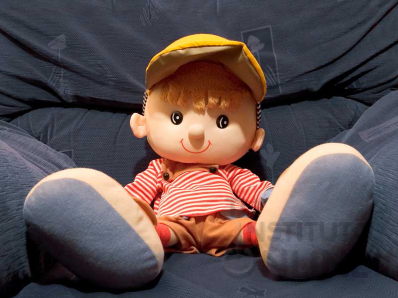 | 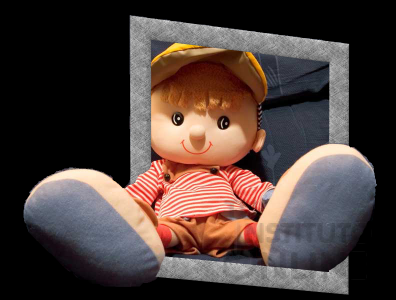 |
| Antes | Después |
algunos ejemplos de como hacerlo consúltalo aquí https://www.tuinstitutoonline.com/cursos/gimp_avanzado_2/25a_fuera_limites.php


Comentarios
Publicar un comentario